
Derin Yazıcı Kafası Temizleme
Yazıcı kafası standart temizleme işlemine tabi tutulduğunda baskı kalitesi iyileşmiyorsa yazıcı kafasını derin temizlemeye tabi tutun. Yazıcı kafası derin temizleme işleminde standart yazıcı kafası temizleme işlemine göre daha fazla mürekkep kullanılır; bu nedenle yazıcı kafası derin temizleme işlemini yalnızca gerektiğinde gerçekleştirin.
Aşağıdakileri hazırlamanız gerekir: A4 veya Letter boyutunda bir sayfa düz kağıt
-
Üst beslemeye A4 veya Letter boyutunda bir sayfa düz kağıt yerleştirin.
-
GİRİŞ ekranında Bakım (Maintenance) öğesini seçin.
Bakım (Maintenance) ekranı görüntülenir.
-
Yazıcı kafası temizleme (Print Head Cleaning) öğesini seçin.
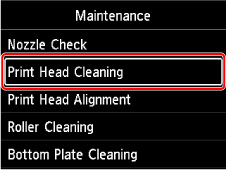
Yazıcı kafası temizleme (Print Head Cleaning) ekranı görünür.
-
Derin temizleme (Deep Cleaning) öğesini seçin.
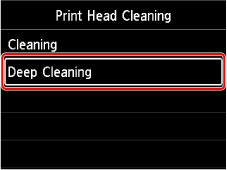
Derin temizleme (Deep Cleaning) ekranı görünür.
-
Temizlenecek mürekkep grubunu seçin.
-
Tüm renkler (All colors)
-
Desen 1 (Pattern 1): PC / M / Y / PM
-
Desen 2 (Pattern 2): C / BK / LGY / GY
Onay ekranı görünür.
-
-
Evet (Yes) öğesini seçin.
Yazıcı, yazıcı kafası derin temizleme işlemini başlatır.
Yazıcı, yazıcı kafasının derin temizliğini tamamlayana kadar başka hiçbir işlem yapmayın. Bu işlem yaklaşık 1 dakika sürer.
Model yazdırma onay ekranı açılacaktır.
-
Evet (Yes) öğesini seçin.
Püskürtme ucu denetim deseni yazdırılacaktır.
-
Tamamlanma mesajı göründüğünde OK öğesini seçin.
Belirli bir renk düzgün yazdırılmazsa o renge ilişkin mürekkep kutusunu değiştirin.
Sorun çözülmezse, makineyi kapatın ve 24 saat sonra yazıcı kafasını derin bir şekilde tekrar temizleyin.
Sorun yine de çözülmezse, yazıcı kafası hasarlı olabilir. Onarım talep etmek için en yakındaki Canon servis merkezinize başvurun.
